Αρχική Η εταιρία DrayTek Blog VPN WireGuard VPN από Windows σε Vigor Router
WireGuard VPN από Windows σε Vigor Router
Το WireGuard είναι ένα ασφαλές, γρήγορο και σύγχρονο VPN Protocol. Μια σύνδεση WireGuard VPN δημιουργείται με την ανταλλαγή public keys και προορίζεται να είναι σημαντικά πιο αποδοτική από το OpenVPN. Υποστηρίζουμε το νέο VPN protocol στους Vigor2962/3910 routers από την έκδοση firmware 4.3.1. Αυτό το άρθρο δείχνει πώς να δημιουργήσετε ένα WireGuard VPN tunnel μεταξύ Vigor3910 και Smart VPN Client.
Ακολοθούν οι οδηγίες για DrayOS & DrayOS5
DrayOS
Vigor Router Setup:
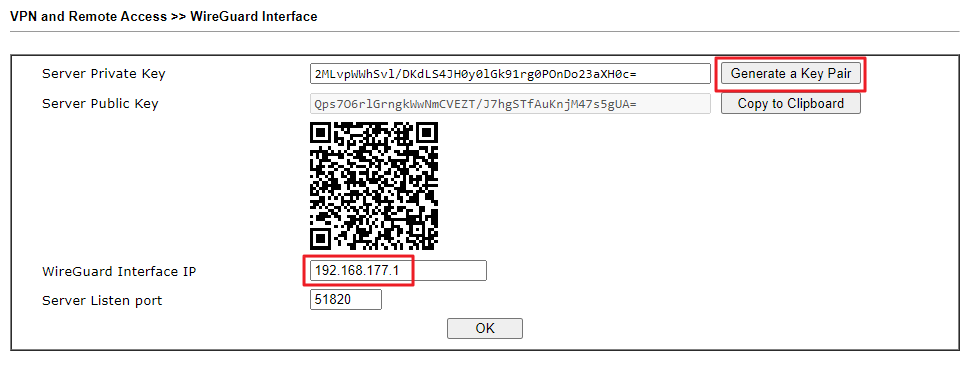
1. Μεταβείτε στο VPN and Remote Access >> WireGuard
• Κάντε κλικ στο Generate a Key Pair.
• Εισαγάγετε το WireGuard Interface IP. (Μπορούμε να χρησιμοποιήσουμε το LAN IP του Vigor Router ως WireGuard Interface IP)
• Κάντε κλικ στο OK για αποθήκευση.
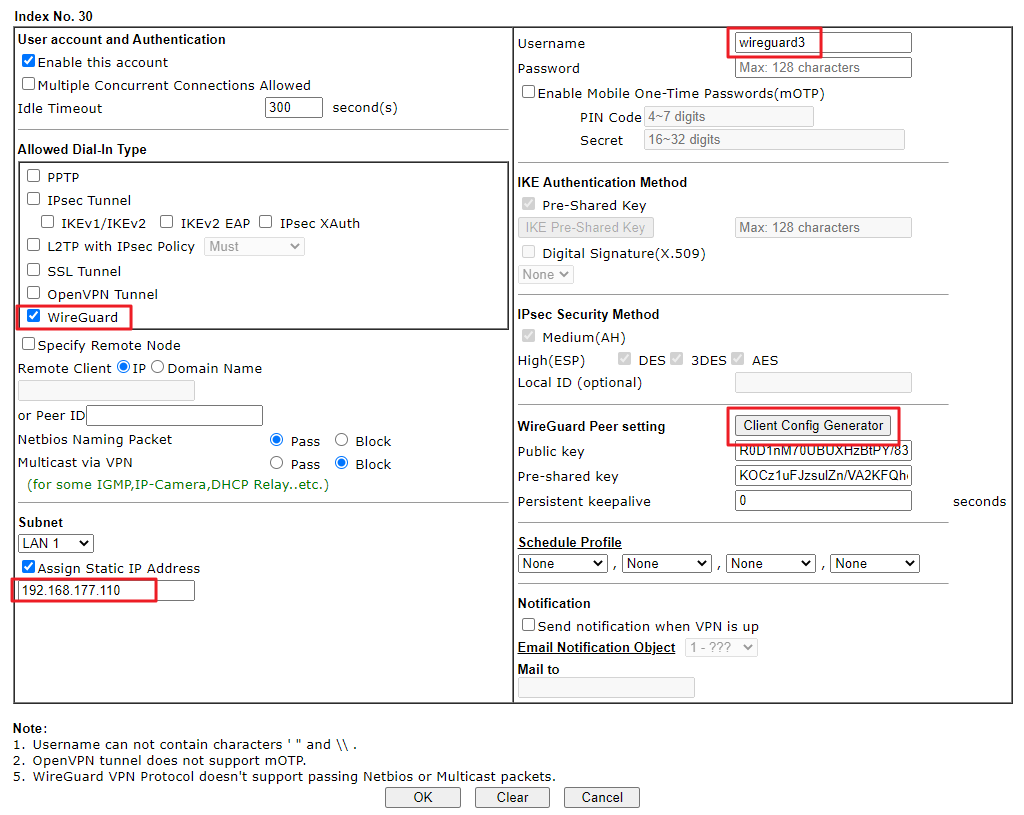
2. Μεταβείτε στο VPN and Remote Access >> Remote Dial-in User για να δημιουργήσετε ένα profile.
• Επιλέξτε Enable this account.
• Επιλέξτε WireGuard ως Dial-In Type.
• Εισαγάγετε Username.
• Ορίστε ένα Static IP Address.
• Κάντε κλικ στο Client Config Generator.
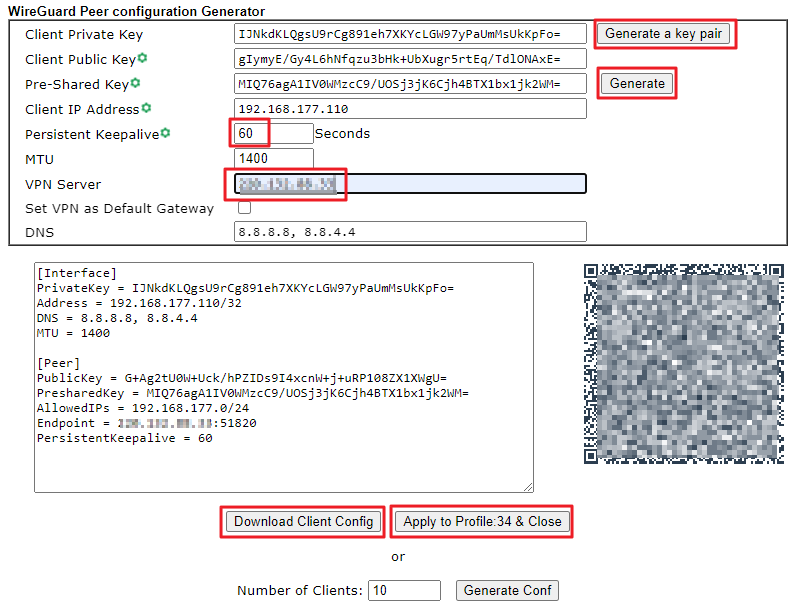
• Κάντε κλικ στο Generate a key pair.
• Κάντε κλικ στο Generate για Pre-Shared Key (Optional).
• Εισαγάγετε μια τιμή Persistent Keepalive. (By default, το Persistent Keepalive είναι ρυθμισμένο στα 60 seconds στο Vigor Router. Συνιστούμε να παραμείνετε σε αυτή τη ρύθμιση όταν ο peer βρίσκεται πίσω από NAT ή firewall.)
• Εισαγάγετε το VPN server's IP or Domain Name.
• Επιλέξτε Set VPN as Default Gateway (Optional).
• Κάντε κλικ στο Download Client Config για να κατεβάσετε το αρχείο .conf.
• Κάντε κλικ στο Apply to Profile & Close.
• Κάντε κλικ στο OK για αποθήκευση του profile.
________________________________________
VPN Client Setup (SmartVPN Client v5.6.3):
0. Κάντε κλικ εδώ για να κατεβάσετε τον WireGuard client και στη συνέχεια εγκαταστήστε τον. Το WireGuard VPN δεν θα λειτουργήσει στο SmartVPN Client αν δεν έχει εγκατασταθεί πρώτα ο αρχικός Windows WireGuard Client στον υπολογιστή.
1. Ανοίξτε το SmartVPN Client.
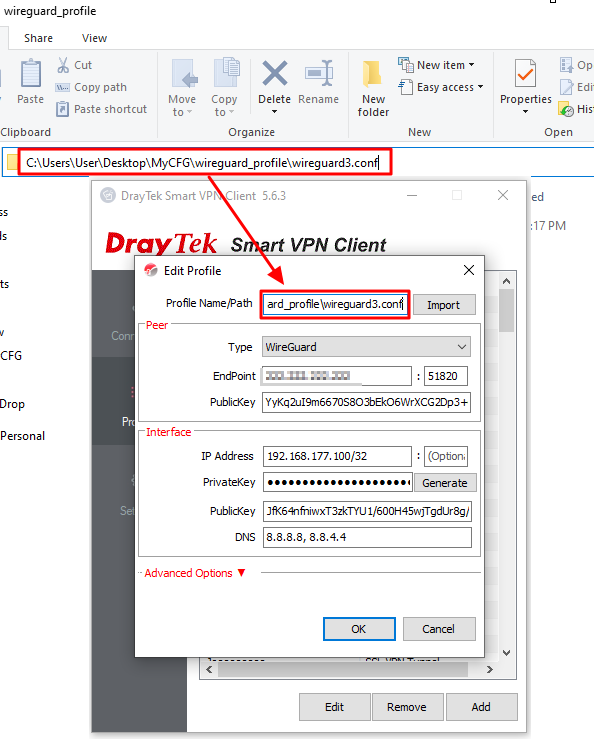
• Κάντε κλικ στο Add για να δημιουργήσετε ένα νέο profile.
• Επιλέξτε WireGuard για το Type.
• Επικολλήστε το σωστό file path και κάντε κλικ στο Import.
• Κάντε κλικ στο OK για αποθήκευση.
2. Επιλέξτε το profile που δημιουργήθηκε στο step 1. Στη συνέχεια κάντε κλικ στο Connect για να ενεργοποιήσετε το tunnel.
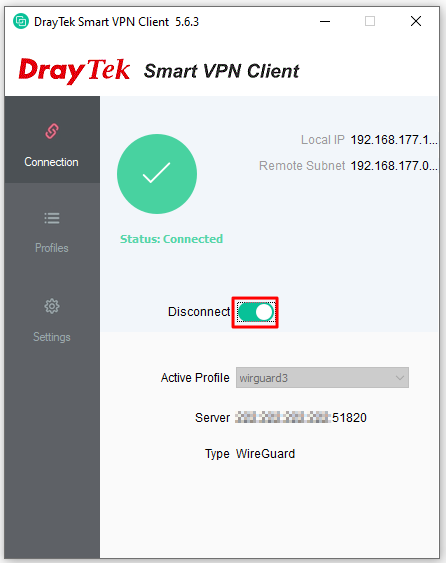
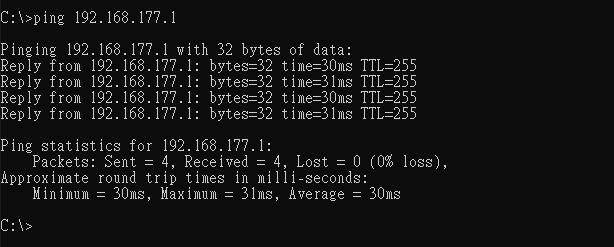
3. Κάντε Ping σε ένα remote network IP (π.χ. το LAN IP του Vigor3910) για να δημιουργηθεί η VPN connection και να ελέγξετε αν το VPN λειτουργεί σωστά.
________________________________________
VPN Client Setup (WireGuard Client):
0. Κάντε κλικ εδώ για να κατεβάσετε τον WireGuard client και στη συνέχεια εγκαταστήστε τον.
1. Ανοίξτε το WireGuard Client.
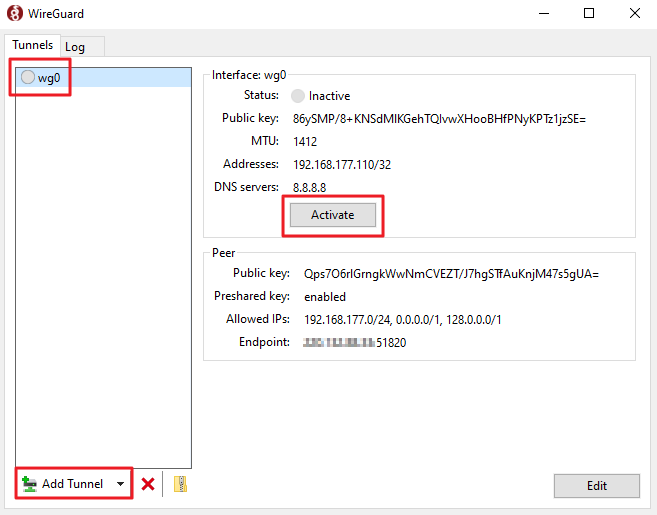
• Κάντε κλικ στο Add Tunnel.
• Επιλέξτε το αρχείο .conf που κατεβάσατε από τον VPN server.
• Επιλέξτε αυτό το profile και κάντε κλικ στο Activate.
Τώρα η κατάσταση εμφανίζεται ως "Active".
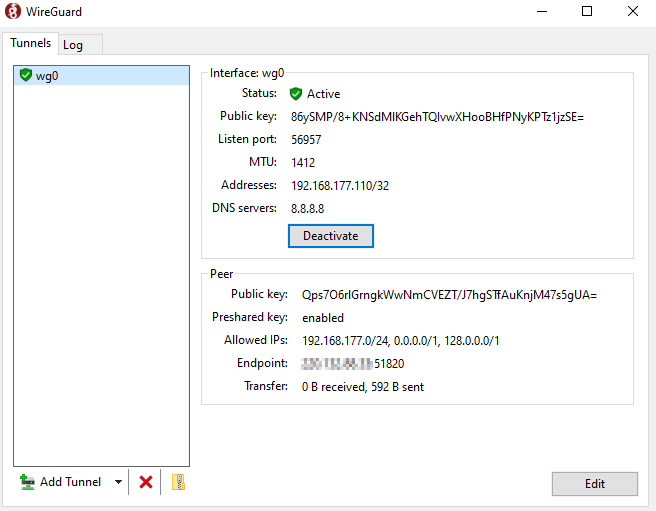
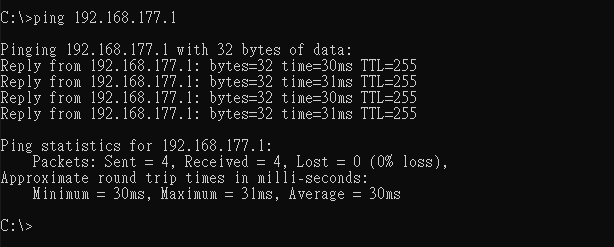
Κάντε Ping σε ένα remote network IP (π.χ. το LAN IP του Vigor3910) για να δημιουργηθεί η VPN connection και να ελέγξετε αν το VPN λειτουργεί σωστά.
Μπορείτε να ελέγξετε την κατάσταση του VPN στη σελίδα VPN Connection Status του router.

DrayOS 5