Αρχική Η εταιρία DrayTek Blog VPN EasyVPN
EasyVPN
Οι Vigor Router υποστηρίζουν διάφορα VPN πρωτόκολλα, όπως IPsec, WireGuard και OpenVPN. Με τόσα πολλά πρωτόκολλα και επιλογές configuration, οι χρήστες ενδέχεται να αντιμετωπίσουν δυσκολίες στην επιλογή του κατάλληλου πρωτοκόλλου, προκλήσεις κατά το setup ή αποτυχία δημιουργίας VPN connection λόγω environmental factors. Για να μειωθούν αυτά τα προβλήματα, η DrayTek ανέπτυξε το νέο feature EasyVPN.
Με το EasyVPN, οι χρήστες δεν χρειάζεται πλέον να δημιουργούν WireGuard keys, να κάνουν import OpenVPN configuration files ή να ανεβάζουν certificates. Αντίθετα, το VPN μπορεί να δημιουργηθεί επιτυχώς απλά εισάγοντας username και password ή λαμβάνοντας OTP code μέσω email.
Επιπλέον, εάν για οποιονδήποτε λόγο δεν μπορεί να δημιουργηθεί VPN connection, το EasyVPN Client θα αλλάξει αυτόματα στο επόμενο διαθέσιμο protocol και θα προσπαθήσει ξανά να συνδεθεί.
Υποστηριζόμενα μοντέλα και firmware version:
• Vigor2136, C510, C410 fw 5.3.1
• Vigor3912, 3910, 2962 fw 4.4.5
• Windows Smart VPN Client v5.7.0
• Android Smart VPN App v1.6.0
• iOS Smart VPN App v1.9.6
• macOS Smart VPN App v1.8.0
• Linux Easy VPN Client v1.0.0
Υποστηριζόμενα πρωτόκολλα Easy VPN σε κάθε OS:
| VPN Type | Windows | iOS | macOS | Android | Linux |
|---|---|---|---|---|---|
|
IPsec
IKEv1
PSK
|
Ναι | Ναι | |||
|
IPsec
IKEv1
XAuth
|
Ναι | Ναι | |||
|
IPsec
IKEv2
PSK
|
Ναι | ||||
|
IPsec
IKEv2
EAP
|
Ναι | Ναι | Ναι | Ναι | |
| WireGuard | Ναι | Ναι | Ναι | Ναι | |
| OpenVPN | Ναι | Ναι | Ναι |
DrayOS
Vigor Router Setup
1. Ενεργοποίηση των VPN services και παραμετροποίηση των αντίστοιχων ρυθμίσεων.
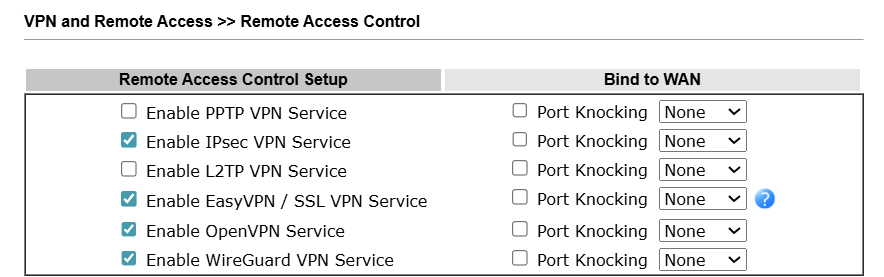
• Μεταβείτε στο VPN and Remote Access >> Remote Access Control, επιλέξτε Enable EasyVPN και τα VPN services που θέλετε να χρησιμοποιήσετε.
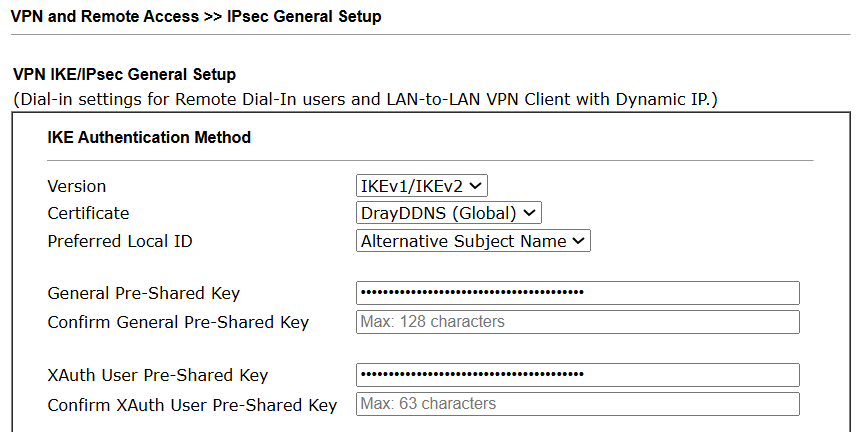
• IPsec: Επιλέξτε το Certificate για την IPsec Dial-In σύνδεση.
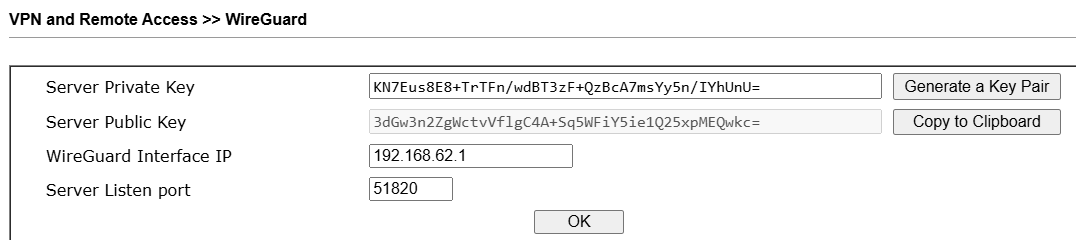
• WireGuard: δημιουργήστε τα Key Pairs για το WireGuard VPN server.
• OpenVPN: Ενεργοποιήστε το Open VPN function και δημιουργήστες τα Router Certificates για την OpenVPN Dial-In σύνδεση.
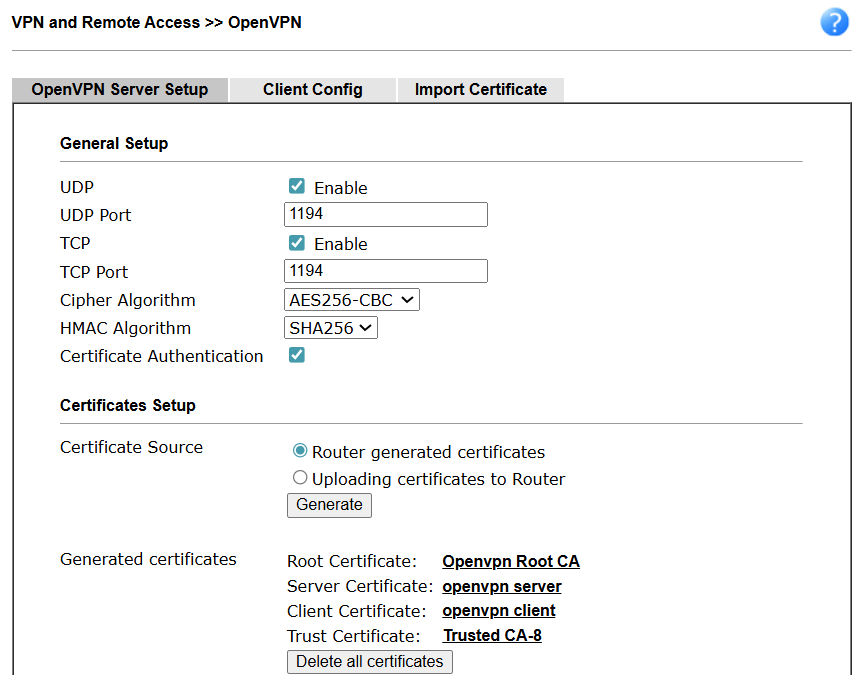
2. Δημιουργία Remote Dial-in User Profile.
Μεταβείτε στο VPN and Remote Access >> Remote Dial-in User και κάντε click σε ένα διαθέσιμο index number.
Στα profile settings:
• Επιλέξτε Enable this account
• Εισάγετε Username και Password
• Επιλέξτε τα επιθυμητά VPN protocols στην περιοχή Allowed Dial-In Type
• Όταν επιλεγεί το WireGuard VPN:
o Επιλέξτε Assign Static IP address
o Εισάγετε μία IP address
o Κάντε click στο Client Config Generator για δημιουργία των Key Pairs του WireGuard VPN client
• Πατήστε OK για αποθήκευση των settings
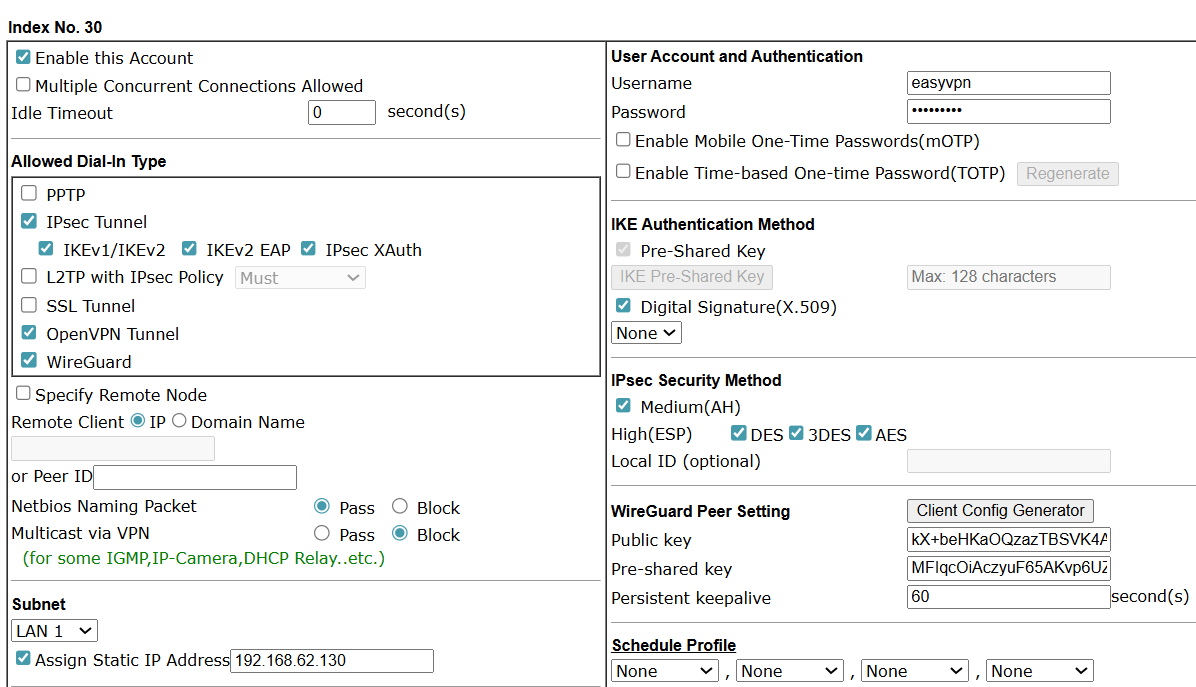
3. Ενεργοποιήστε το EasyVPN service.
Μεταβείτε στο VPN and Remote Access >> EasyVPN and SSL Setup.
• Επιλέξτε το WAN για το EasyVPN service στο Bind to WAN
• Ορίστε το EasyVPN Service Port
• Το EasyVPN μπορεί να χρησιμοποιήσει customized port ή το ίδιο port με το HTTPS Management port για το EasyVPN service
• Σημειώστε ότι το HTTPS Management από το WAN πρέπει να είναι ενεργοποιημένο ώστε ο EasyVPN client να μπορεί να επικοινωνήσει με τον EasyVPN server
Το feature EasyVPN Type Preference επιτρέπει στους χρήστες να προσαρμόσουν το priority των Dial-In VPN connections. Από προεπιλογή, η σειρά βασίζεται στο VPN performance:
IPsec > WireGuard VPN > OpenVPN
Για αλλαγή της σειράς, απλά κάντε drag-and-drop τα items στο interface.
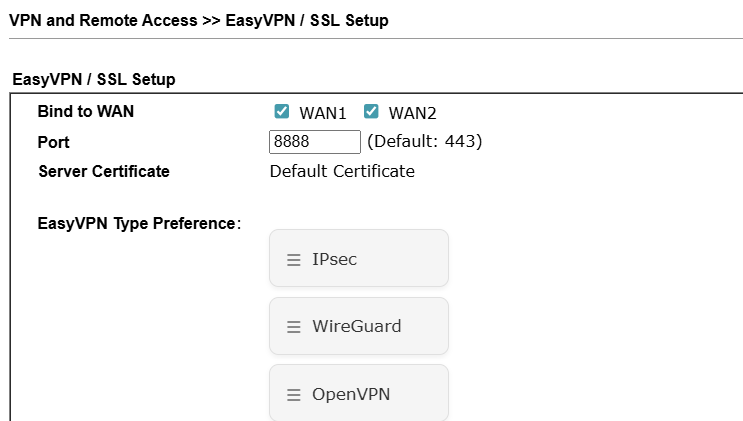
4. Χρήση Email OTP ως authentication method
Για να χρησιμοποιήσετε Email OTP ως authentication method:
• Δημιουργήστε ένα Mail Service Object στο router μέσω:
Objects Setting >> SMS/Mail Service Object
• Στη συνέχεια, ορίστε το email του χρήστη στο Notification Setting του VPN Remote Dial-in User profile
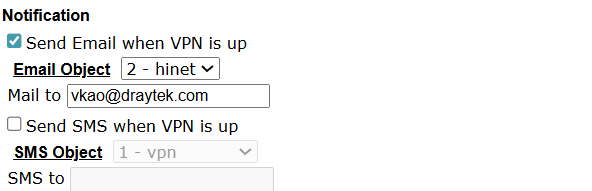
5. Χρήση EasyVPN σε iOS device
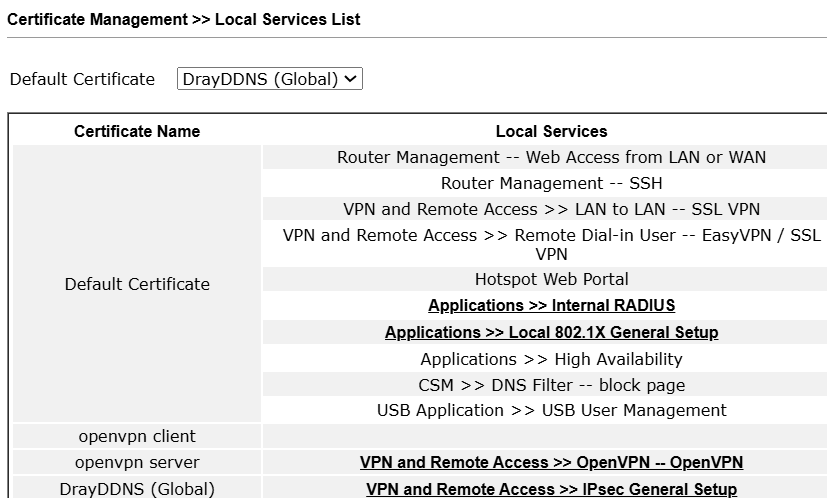
Για χρήση του EasyVPN σε iOS device, είναι απαραίτητο να επιλέξετε ένα έγκυρο certificate, όπως Let’s Encrypt certificate, για το HTTPS service στο Vigor Router.
Windows Smart VPN Client Setup
Authentication Type: Username and Password
0. Πριν χρησιμοποιήσετε το EasyVPN, βεβαιωθείτε ότι το native OpenVPN και WireGuard software είναι ήδη εγκατεστημένο στο Windows system σας.
Εναλλακτικά, προτείνεται η χρήση του SmartVPN Client version 5.7.1 ή νεότερης έκδοσης, η οποία περιλαμβάνει τα installation packages για OpenVPN και WireGuard κατά το setup.
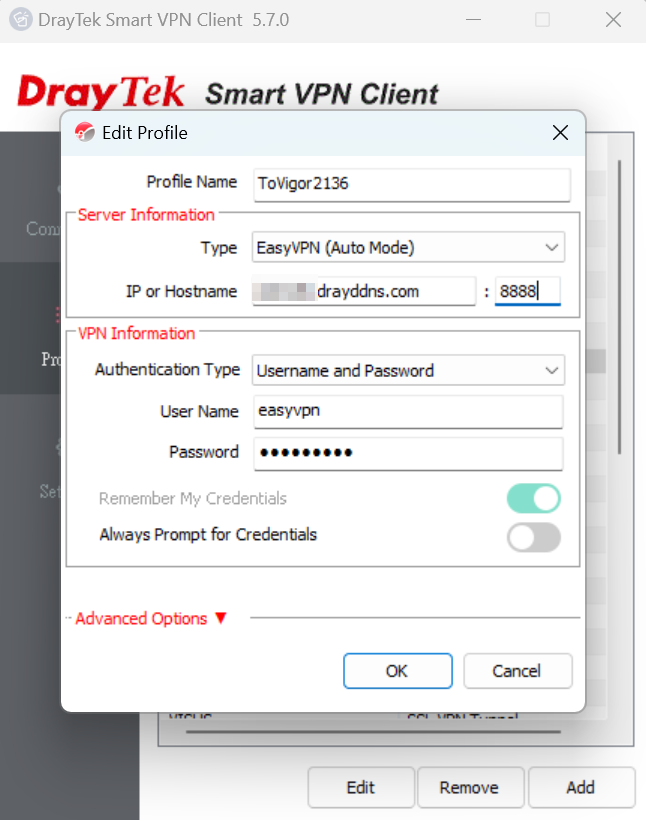
1. Δημιουργήστε VPN profile:
• Προσθέστε ένα VPN profile
• Επιλέξτε EasyVPN (Auto mode) ως VPN type
• Εισάγετε:
o IP ή domain name του VPN server
o Username
o Password
• Πατήστε OK για αποθήκευση
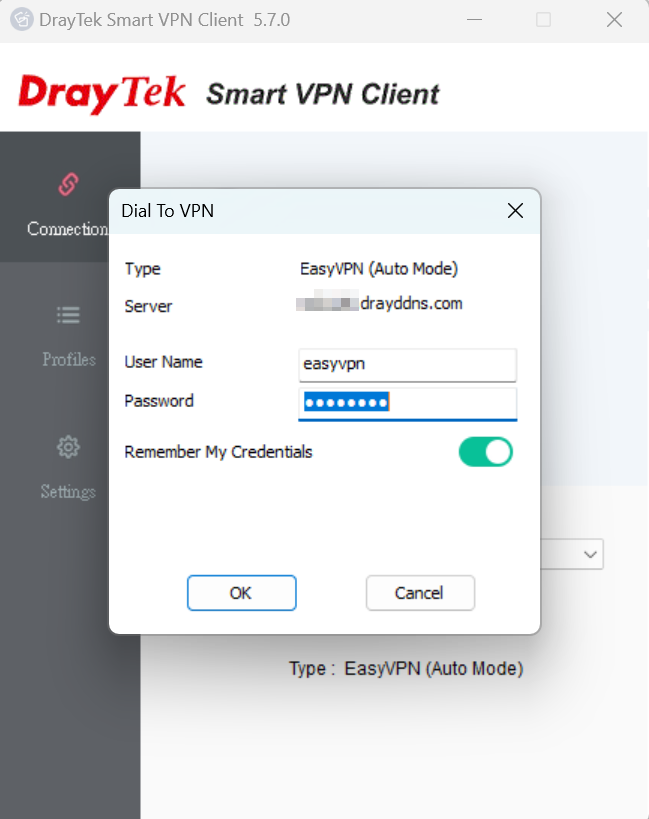
2. Ενεργοποιήστε το Connect. Θα εμφανιστεί το prompt Dial To VPN. Εισάγετε το password για να ξεκινήσει το VPN connection.
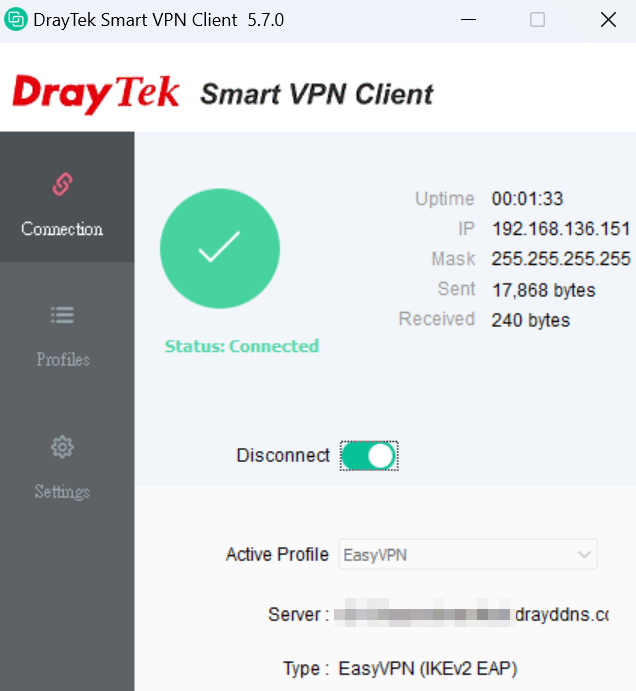
3. Το EasyVPN έχει συνδεθεί επιτυχώς.
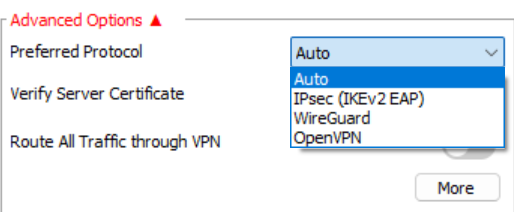
4. Ο VPN client περιλαμβάνει επιλογή Preferred Protocol, επιτρέποντας στους χρήστες να ορίσουν τα preferred VPN types.
Για παράδειγμα, εάν ένας χρήστης δεν μπορεί να συνδεθεί μέσω IPsec VPN αλλά μπορεί μέσω WireGuard VPN, προτείνεται η επιλογή του WireGuard ως Preferred Protocol στο VPN profile του Smart VPN Client.
Με αυτόν τον τρόπο, το WireGuard θα έχει priority στις μελλοντικές προσπάθειες σύνδεσης.
Η επιλογή Verify Server Certificate καθορίζει εάν θα γίνεται verification του certificate του EasyVPN server.
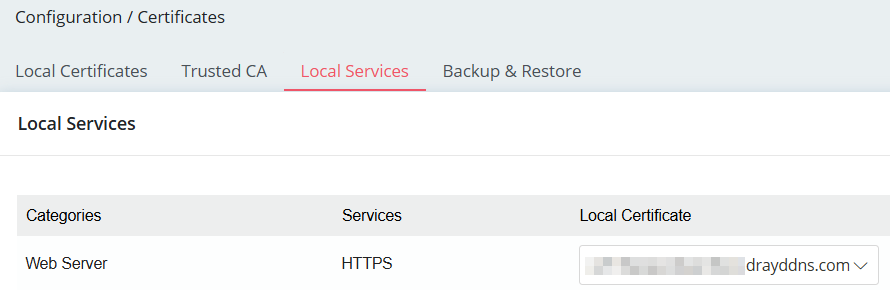
Ο EasyVPN server χρησιμοποιεί το ίδιο certificate με τον HTTPS server. Όταν ενεργοποιείται αυτή η επιλογή, ο EasyVPN server πρέπει να διαθέτει έγκυρο certificate, όπως Let’s Encrypt Certificate για τον Web/HTTPS server.
Authentication Type: Email OTP
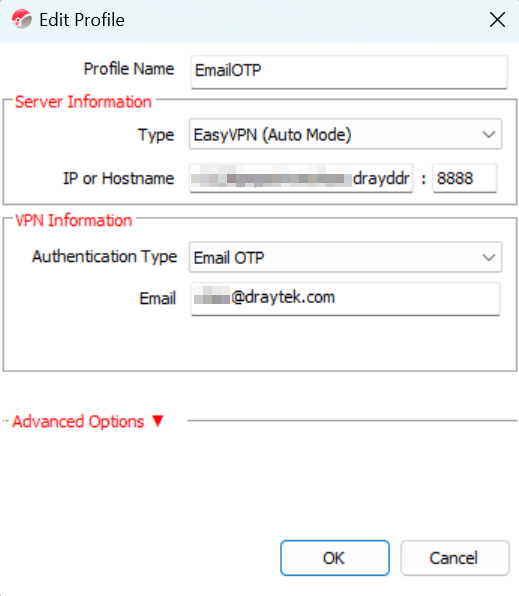
1. Δημιουργήστε ένα VPN profile, επιλέξτε EasyVPN (Auto mode) ως VPN type, καταχωρήστε την IP του VPN server ή του domain name, επιλέξτε Email OTP ως Authentication Type, ειάγετε το email του χρήστη και στη συνέχει πατήστε ΟΚ για να αποθηκεύσετε τις ρυθμίσεις.
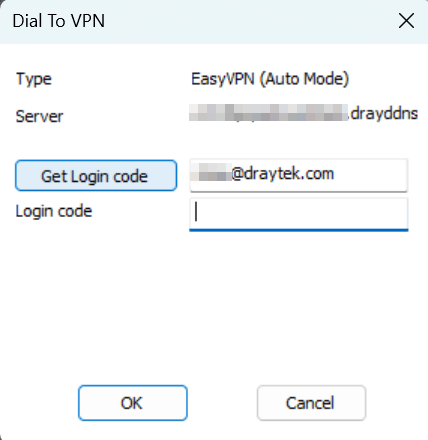
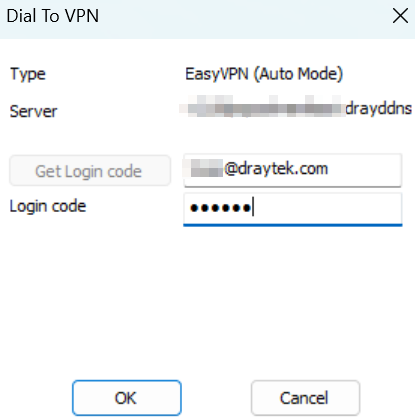
2. Ενεργοποιήστε το Connect. Θα εμφανιστεί το Dial To VPN prompt. Πατήστε Get Login code. Το login code θα αποσταλεί από το Vigor2136 στο email του χρήστη.
3. Ελέγξτε το the mailbox για να λάβετε τον κωδικό από το email.
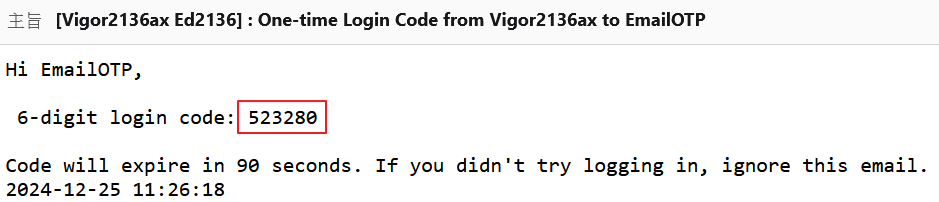
4. Εισάγετε τον κωδικό στο Dial To VPN prompt window και πατήστε OK.
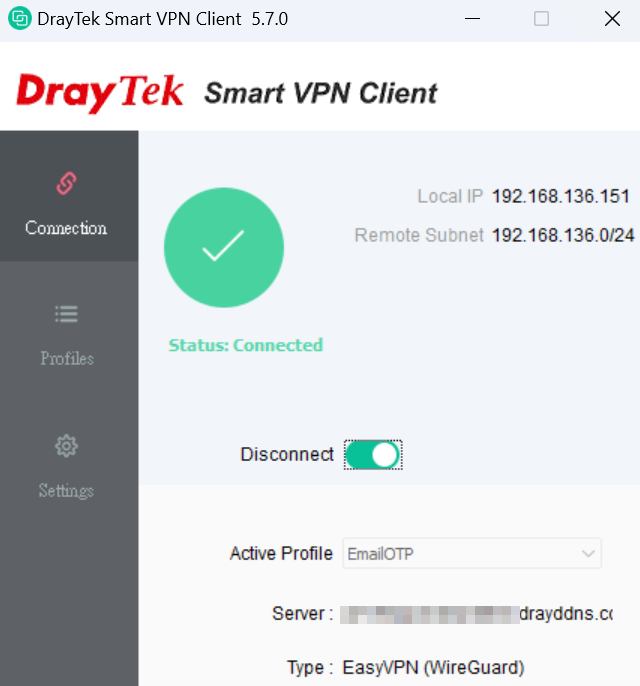
5. Το EasyVPN έχει ενεργοποιηθεί.
Android SmartVPN App Setup
1. Προσθέστε ένα VPN profile.
• • Εισάγετε όνομα στο Profile Description
• Επιλέξτε OpenVPN ως VPN type
• Εισάγετε:
o IP ή domain name του VPN server
o Προσθέστε : εάν ο EasyVPN server χρησιμοποιεί customized port
o Username
o Password
• Πατήστε Save για αποθήκευση
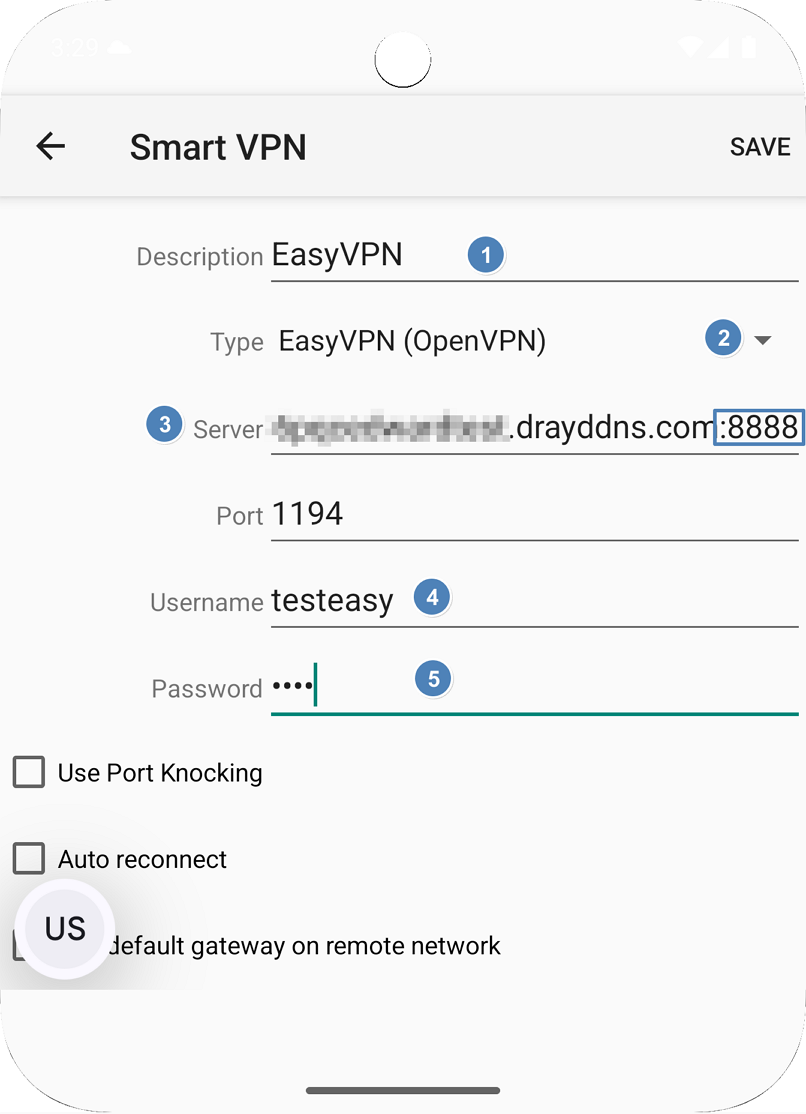
2. Ενεργοποιήστε το Connect. Η σύνδεση EasyVPN έχει δημιουργηθεί επιτυχώς.
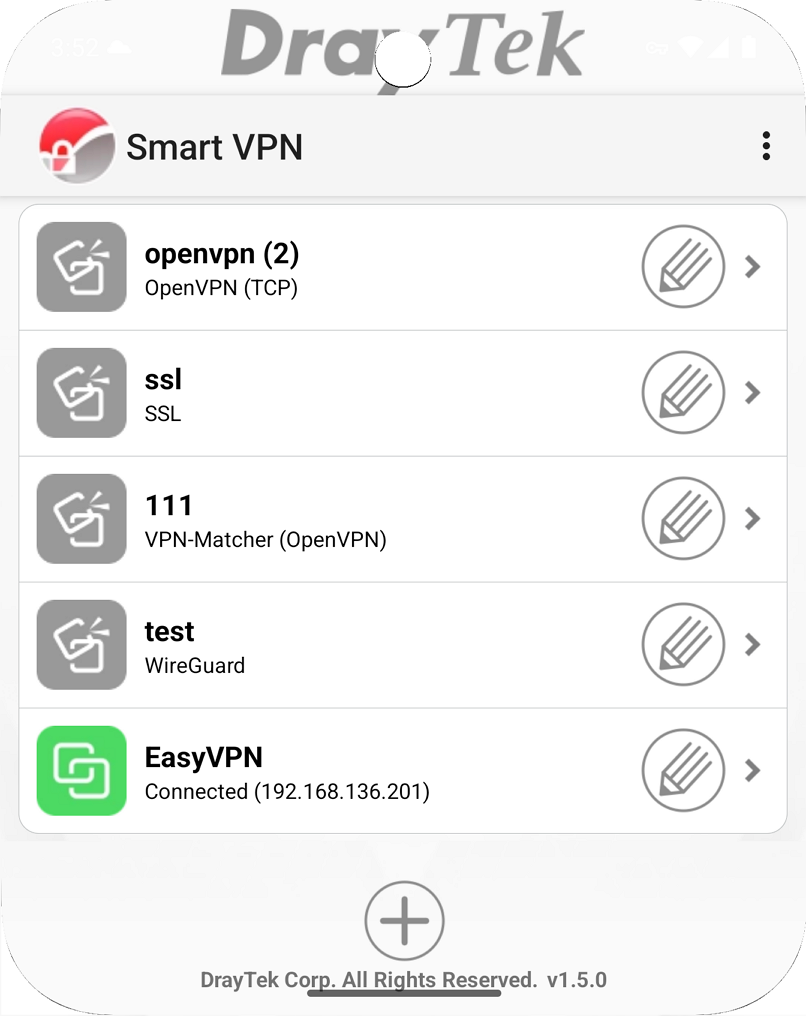
iOS Smart VPN Client Setup
1. Εκτελέστε το SmartVPN app και προσθέστε ένα προφίλ ως ακολούθως:
• Επιλέξτε:
o EasyVPN (Auto Mode) ως Type
o Profile Name
o Domain Name του VPN server με valid certificate για HTTPS service
o EasyVPN port που έχει οριστεί στον VPN server
o Username και Password
• Αποθηκεύστε το profile
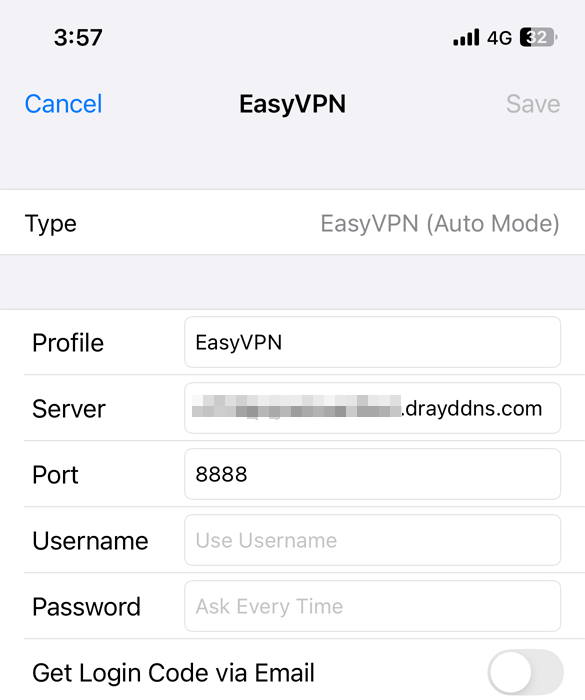
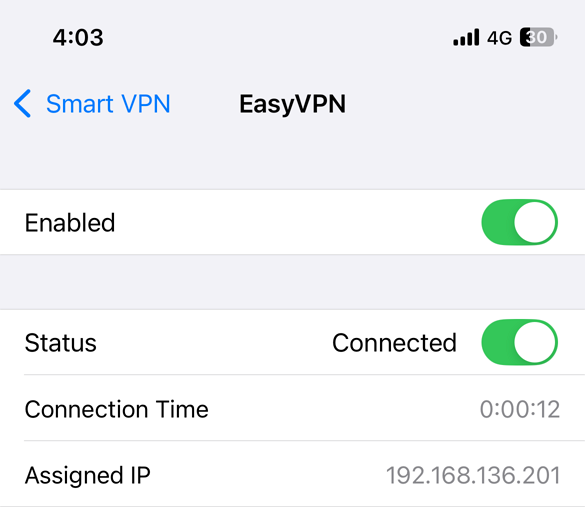
2. Ενεργοποιήστε το profile και στη συνέχεια το Connect για εκκίνηση του VPN connection.
Το EasyVPN connection συνδέθηκε επιτυχώς.
macOS Smart VPN Client Setup
1. Ανοίξτε το SmartVPN app και προσθέστε ένα νέο προφίλ ως ακολούθως:
• Επιλέξτε:
o EasyVPN (Auto Mode) ως Type
o Profile Name
o Domain Name του VPN server με valid certificate για HTTPS service
o EasyVPN port που έχει οριστεί στον VPN server
o Username και Password
• Αποθηκεύστε το profile
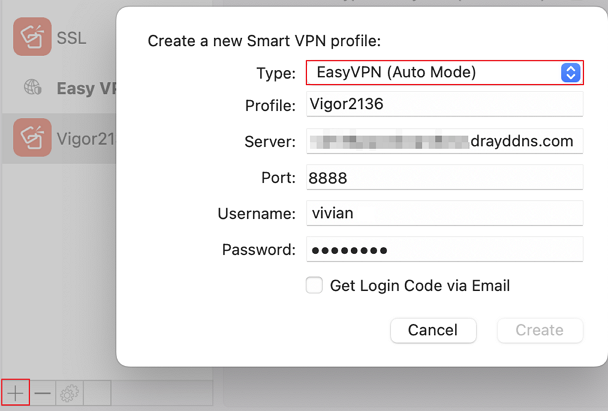
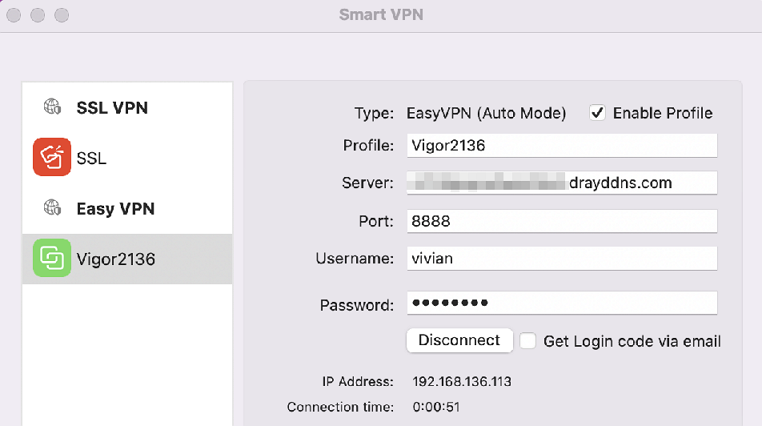
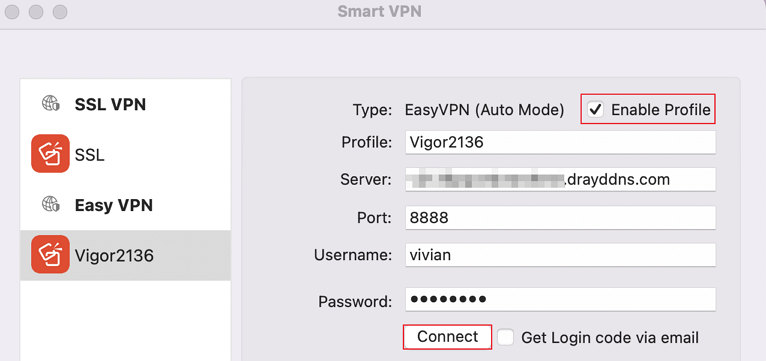
2. Επιλέξτε Enable Profile για να ενεργοποιήσετε το profile και πατήστε Connect για dial up της EasyVPN σύνδεσης.
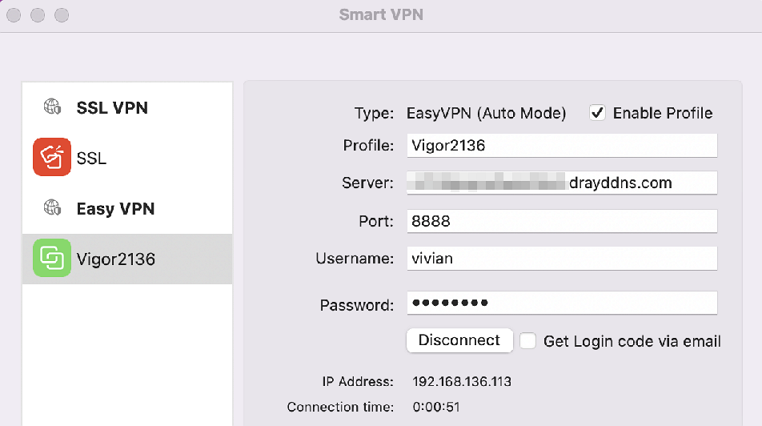
3. Η EasyVPN σύνδεση έχει συνδεθεί επιτυχώς.
DrayOS 5
Vigor Router Setup
1. Ενεργοποιήστε τα VPN services και παραμετροποιήστε τις αντίστοιχες ρυθμίσεις.
• IPsec: Επιλέξτε το Certificate για το IPsec Dial-In connection. Προτείνεται η χρήση Let’s Encrypt Certificate. Ανατρέξτε στο σχετικό άρθρο για αναλυτικό IPsec VPN setup.
• WireGuard: Δημιουργήστε τα Key Pairs για το WireGuard Dial-In connection.
• OpenVPN: Δημιουργήστε και επιλέξτε τα Router Certificates για OpenVPN Dial-In connection.
2. Δημιουργήστε ένα Teleworker VPN User Profile.
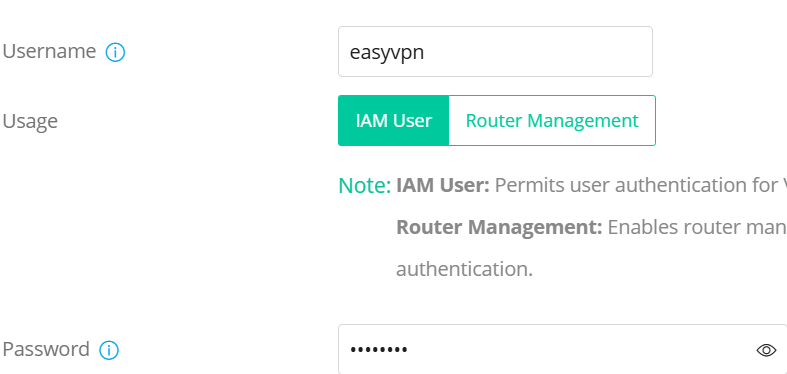
Πατήστε VPN > Teleworker VPN, πατήστε Add και εισάγετε Username και Password.
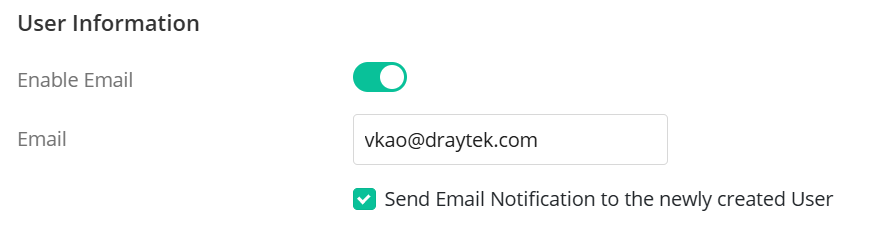
Στην ενότητα User Information, ενεργοποιήστε την Enable Email επιλογή και εισάγετε το email του χρήστη. Αυτό θα χρησιμοποιηθεί για πιστοποίηση με τη χρήση της μεθόδου Email OTP.
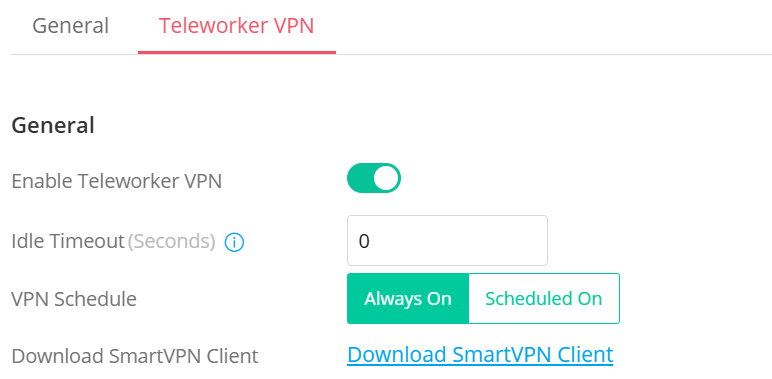
Στο Teleworker VPN tab,
• Ενεργοποιήστε το Enable Teleworker VPN
• Εισάγετε 0 (Seconds) στο Idle Timeout
• Επιλέξτε το VPN Schedule
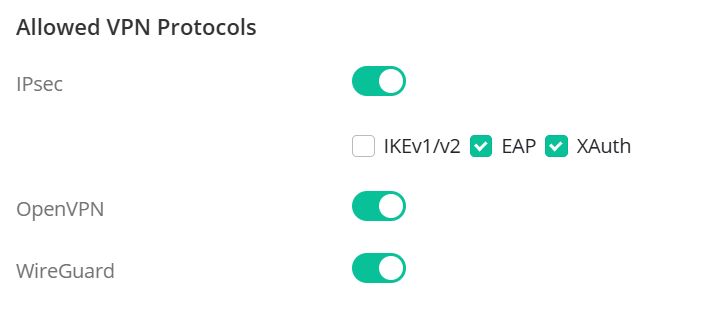
• Στα επιτρεπόμενα (Allowed) VPN Protocols, ενεργοποιήστε IPsec, OpenVPN και WireGuard. Προτείνεται να μην επιλέξετε το IKEv1/v2 καθώς ο EasyVPN Teleworker δε θα μπορεί να χρησιμοποιήσει αυτή την επιλογή για dial in καθώς χρησιμοποιεί δυναμική IP address.
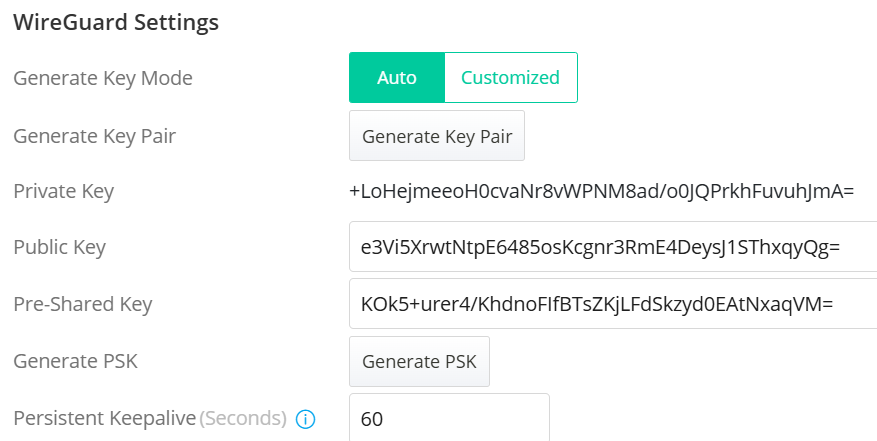
• Πατήστε Generate Key Pair και Generate PSK για να δημιουργήσετε τις ρυθμίσεις WireGuard settings για τον χρήστη.
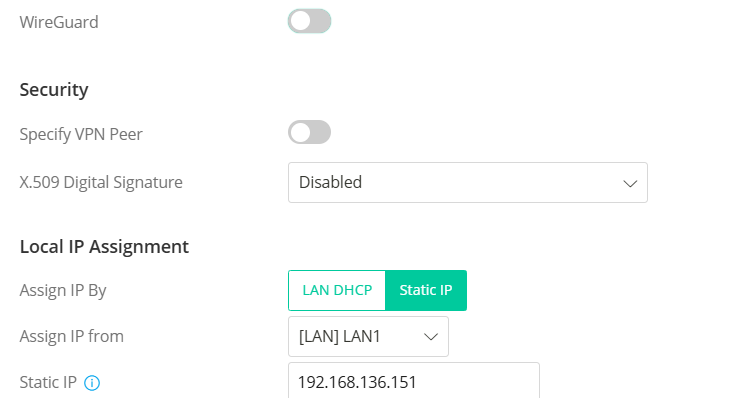
• Στην ενότητα Local IP Assignment, επιλέξτε ένα LAN subnet για Assign IP from the LAN DHCP ή παραμετροποιήστε μια στατική IP για Static IP. Η στατική IP πρέπει να χρησιμοποιηθεί αν το πρωτόκολλο WireGuard Protocol είναι ενεργοποιημένο στο προφίλ.
Η επιλογή Static IP δεν είναι διαθέσιμη όταν είναι επιλεγμένο το WireGuard is selected στην τρέχουσα firmware version. Για την ανάθεση μιας fixed IP στον VPN user, πρώτα αποεπιλέξτε το WireGuard και επιλέξτε Static IP. Στη συνέχεια ξαναεπιλέξτε το WireGuard.
• Πατήστε Apply για να αποθηκεύσετε τις ρυθμίσεις.
3. Ενεργοποιήστε το EasyVPN service.
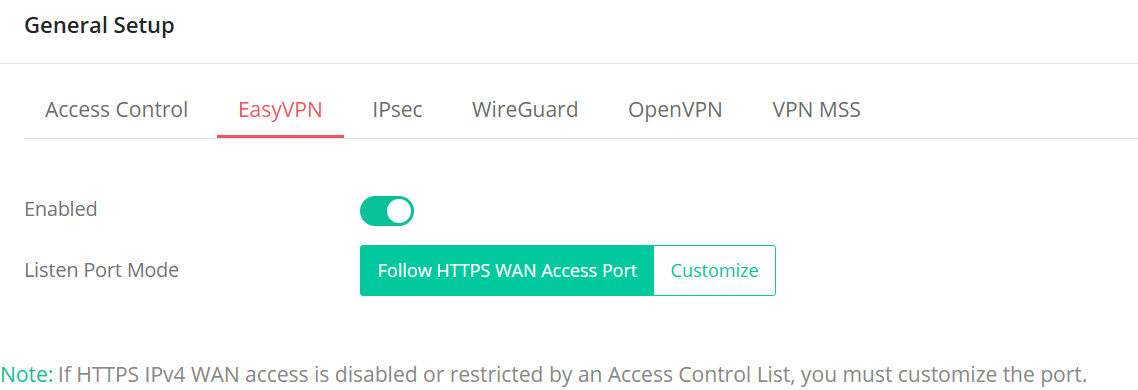
Μεταβείτε στο VPN / General Setup/ EasyVPN και ενεργοποιήστε το EasyVPN service.
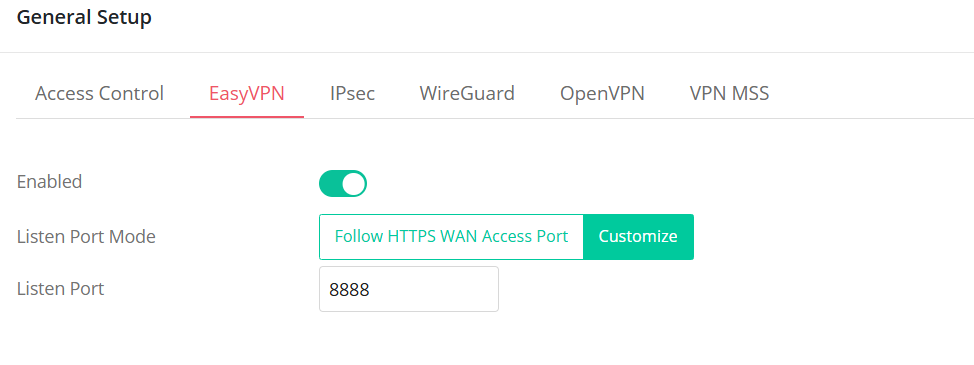
Το Listen Port mode επιτρέπει στους χρήστες να ρυθμίσουν τα ports στα οποία το EasyVPN service πραγματοποιεί listen.
• Follow HTTPS WAN Access Port: Αυτή η επιλογή χρησιμοποιεί το ίδιο port με το HTTPS Management port για το EasyVPN service.
Σημειώστε ότι το HTTPS Management από το WAN πρέπει να είναι ενεργοποιημένο ώστε ο EasyVPN client να μπορεί να επικοινωνήσει με τον EasyVPN server.
• Customize: Αυτή η επιλογή επιτρέπει manual configuration του port για το EasyVPN service.
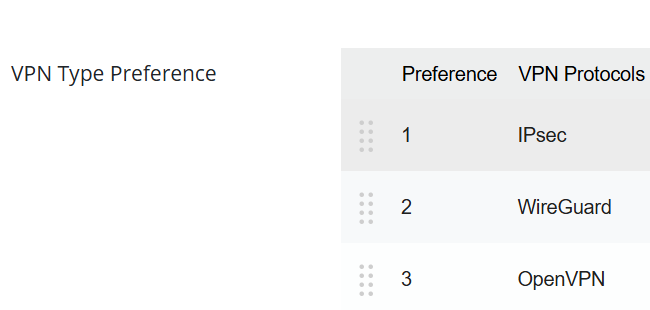
• Το feature VPN Type Preference επιτρέπει στους χρήστες να προσαρμόσουν το priority των Dial-In VPN connections.
Για αλλαγή της σειράς, απλά κάντε drag-and-drop τα items στο διαθέσιμο interface.
Από προεπιλογή, η σειρά βασίζεται στο VPN performance:
IPsec > WireGuard VPN > OpenVPN
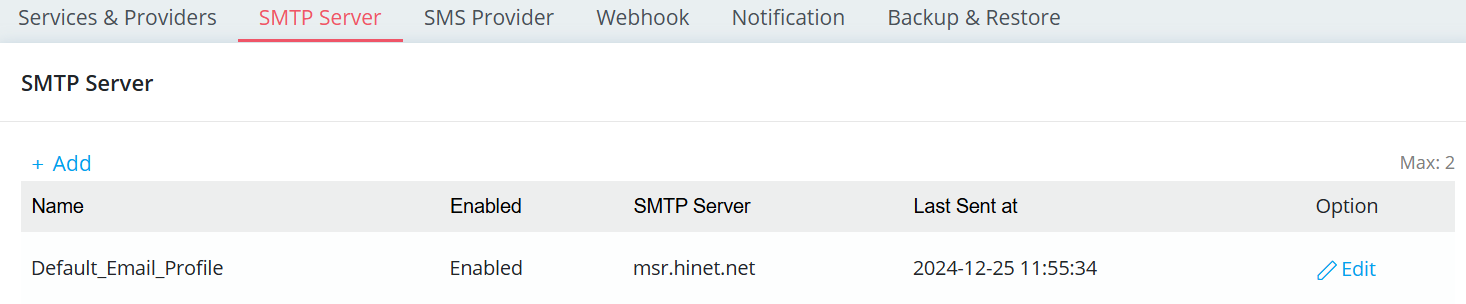
4. Για χρήση του Email OTP ως authentication method:
Δημιουργήστε ένα Email profile στο router μέσω:
Configuration > Notification Services > SMTP Server
Ανατρέξτε στο σχετικό άρθρο SMTP setup για περισσότερες λεπτομέρειες.
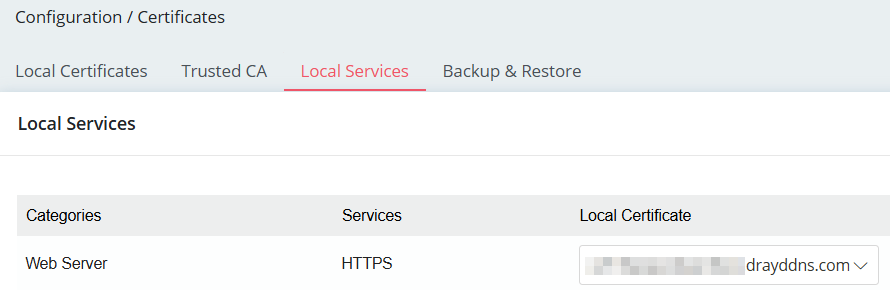
5. Για χρήση του EasyVPN σε iOS device, είναι απαραίτητο να επιλέξετε valid certificate, όπως Let’s Encrypt certificate, για το HTTPS service στο Vigor Router.
Windows Smart VPN Client Setup
Authentication Type: Username and Password
0. Πριν χρησιμοποιήσετε το EasyVPN, βεβαιωθείτε ότι το native OpenVPN και WireGuard software είναι ήδη εγκατεστημένο στο Windows system σας.
Εναλλακτικά, προτείνεται η χρήση του SmartVPN Client version 5.7.1 ή νεότερης έκδοσης, το οποίο περιλαμβάνει τα installation packages για OpenVPN και WireGuard κατά το setup.
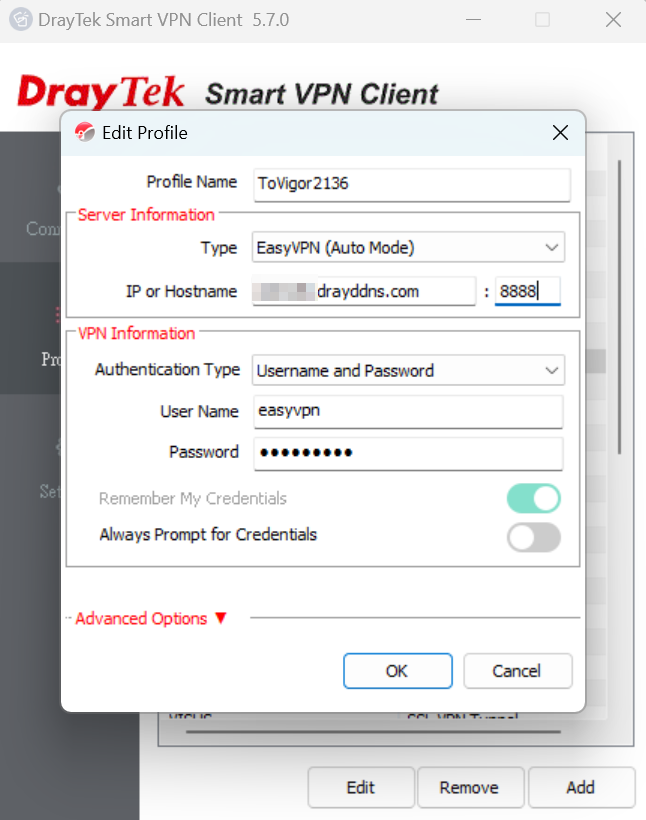
1. Δημιουργήστε VPN profile.
Προσθέστε VPN profil επιλέγοντας EasyVPN (Auto mode) ως VPN type
Εισάγετε:
- IP ή domain name του VPN server
- Username
- Password
Πατήστε OK για αποθήκευση
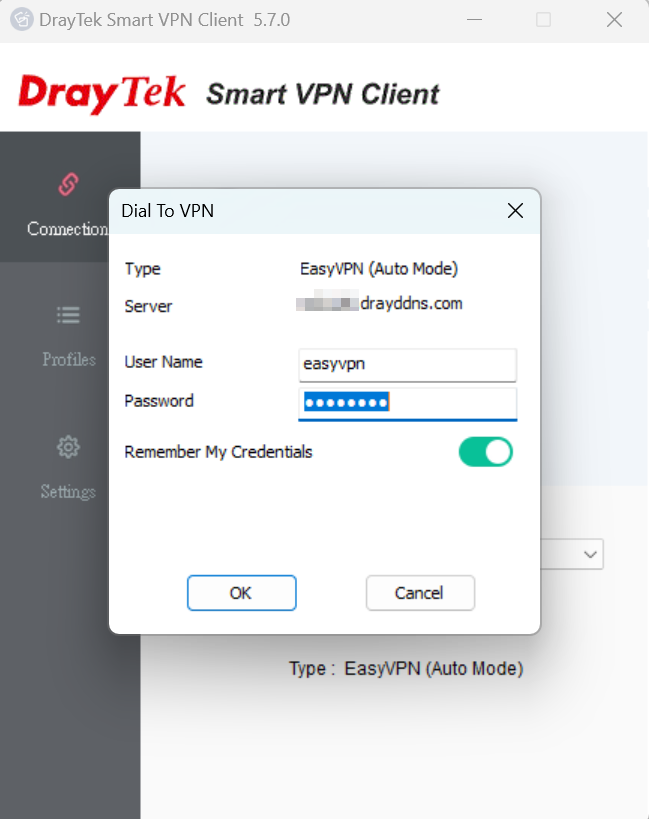
2. Ενεργοποιήστε το Connect. Θα εμφανιστεί το prompt Dial To VPN. Εισάγετε το password για να ξεκινήσει η VPN σύνδεση.
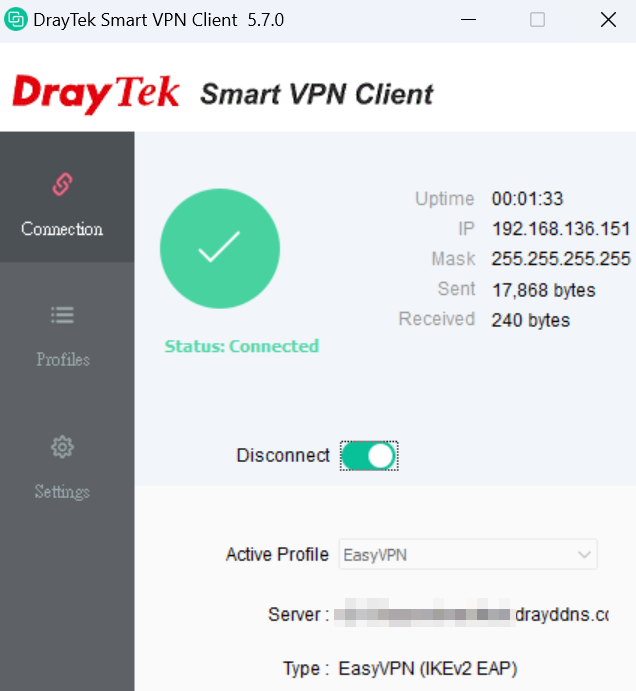
3. Το EasyVPN έχει ενεργοποιηθεί.
4. Ο VPN client περιλαμβάνει επιλογή Preferred Protocol, επιτρέποντας στους χρήστες να ορίσουν τα preferred VPN types.
Για παράδειγμα, εάν ένας χρήστης δεν μπορεί να συνδεθεί μέσω IPsec VPN αλλά μπορεί μέσω WireGuard VPN, προτείνεται η επιλογή του WireGuard ως Preferred Protocol στο VPN profile του Smart VPN Client.
Έτσι, το WireGuard θα έχει priority στις μελλοντικές προσπάθειες σύνδεσης.
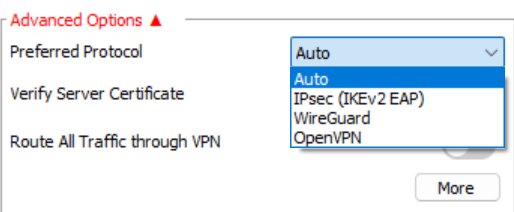
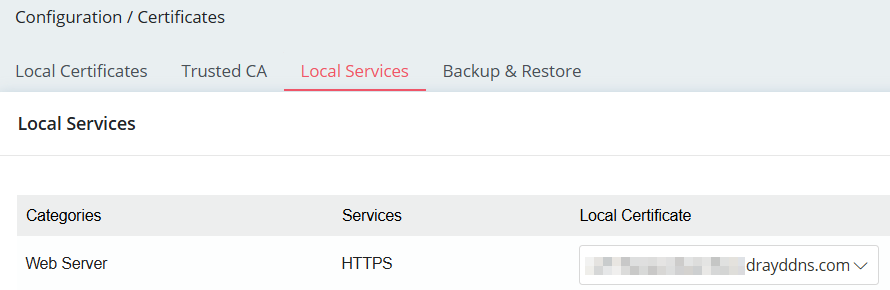
Η επιλογή Verify Server Certificate καθορίζει εάν θα πραγματοποιείται verification του certificate του EasyVPN server.
Ο EasyVPN server χρησιμοποιεί το ίδιο certificate με τον HTTPS server.
Όταν ενεργοποιείται αυτή η επιλογή, ο EasyVPN server πρέπει να διαθέτει valid certificate, όπως Let’s Encrypt Certificate για τον Web/HTTPS server.
Authentication Type: Email OTP
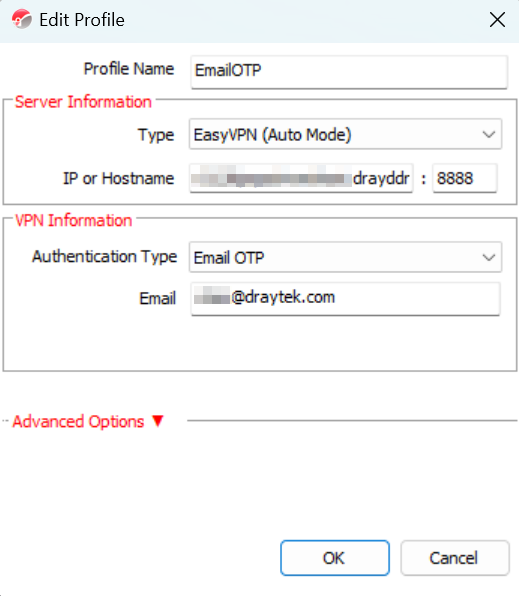
1. Προσθέστε ένα VPN profile, επιλέξτε EasyVPN (Auto mode) ως το VPN type, εισάγετε την IP του VPN server ή το domain name, επιλέξτε Email OTP ως Authentication Type, εισάγετε το email του χρήστη και πατήστε ΟΚ για να αποθηκεύσετε τις ρυθμίσεις.
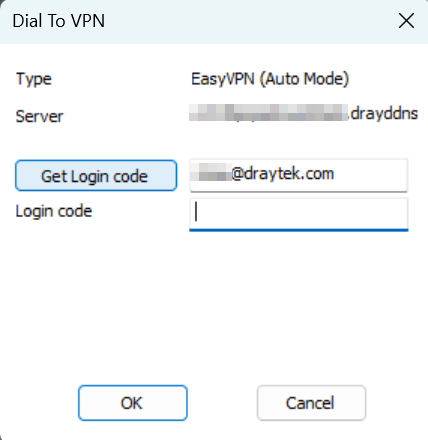
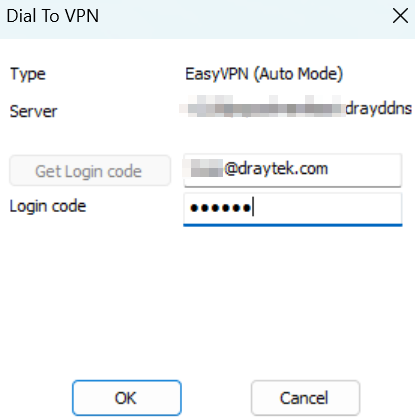
2. Ενεργοποιήστε το Connect. Θα εμφανιστεί το prompt Dial To VPN. Πατήστε το button Get Login Code.
Το login code θα αποσταλεί από το Vigor2136 στο email του χρήστη.
3. Ελέγξτε το mailbox για να λάβετε το code από το email.
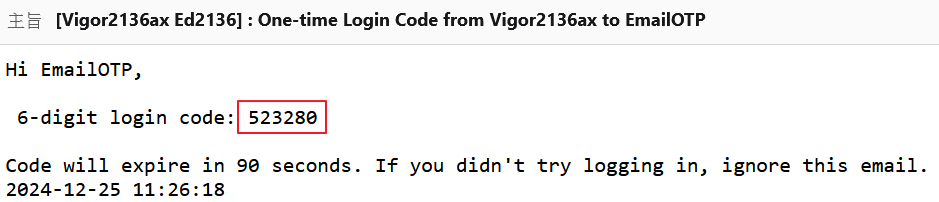
4. Εισάγετε το code στο παράθυρο Dial To VPN και πατήστε OK.
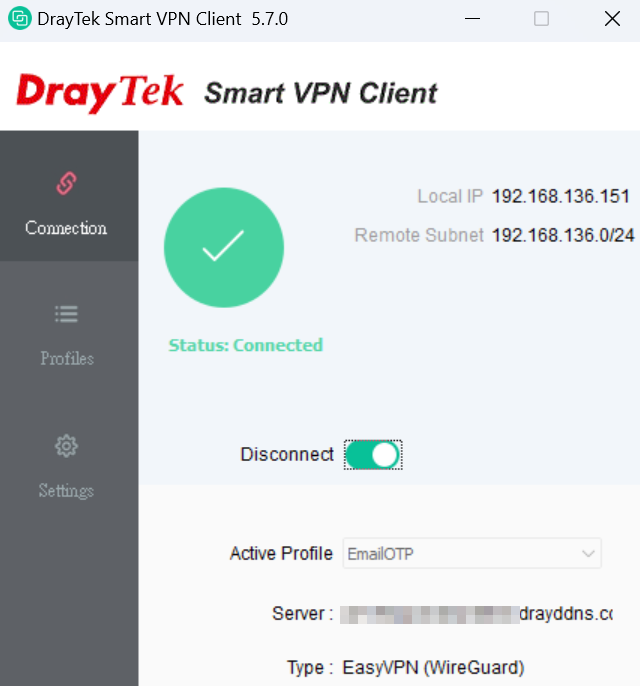
5. EasyVPN is up.
Android SmartVPN App Setup
1. Προσθέστε ένα VPN profile.
• Εισάγετε όνομα στο Profile Description και επιλέξτε OpenVPN ως VPN type.
Εισάγετε:
- IP ή domain name του VPN server
- Προσθέστε : εάν ο EasyVPN server χρησιμοποιεί customized port
- Username
- Password
Πατήστε Save για αποθήκευση
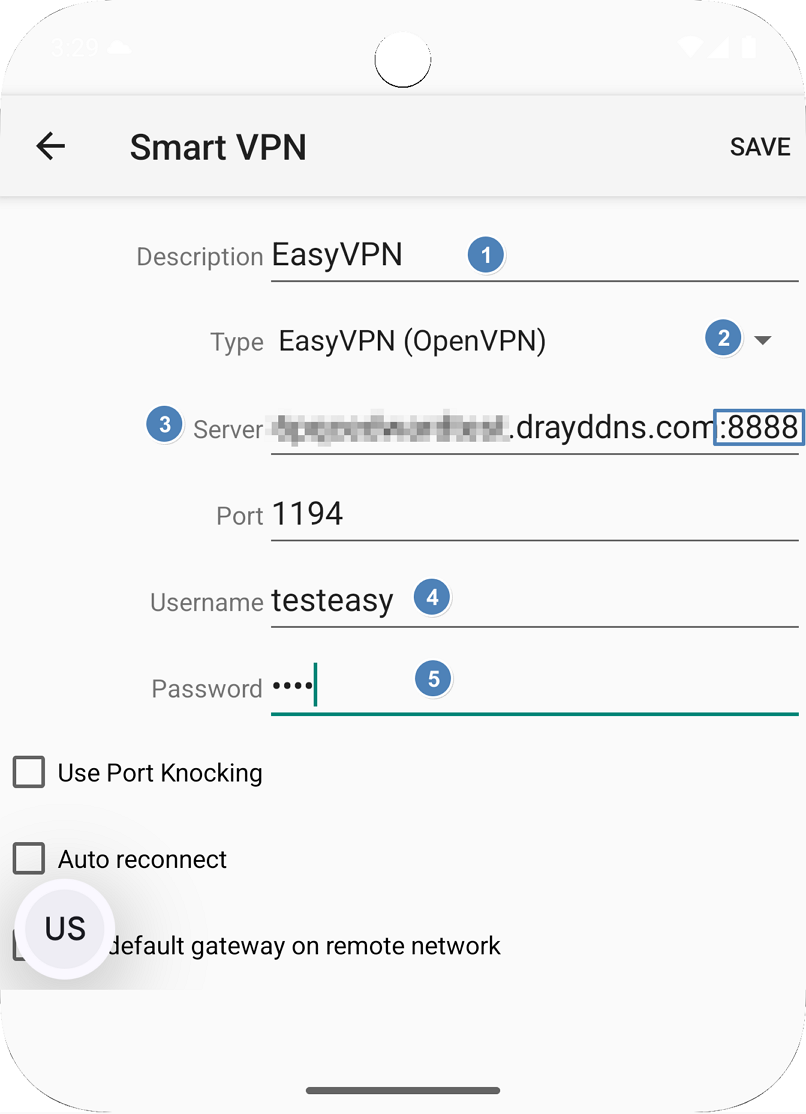
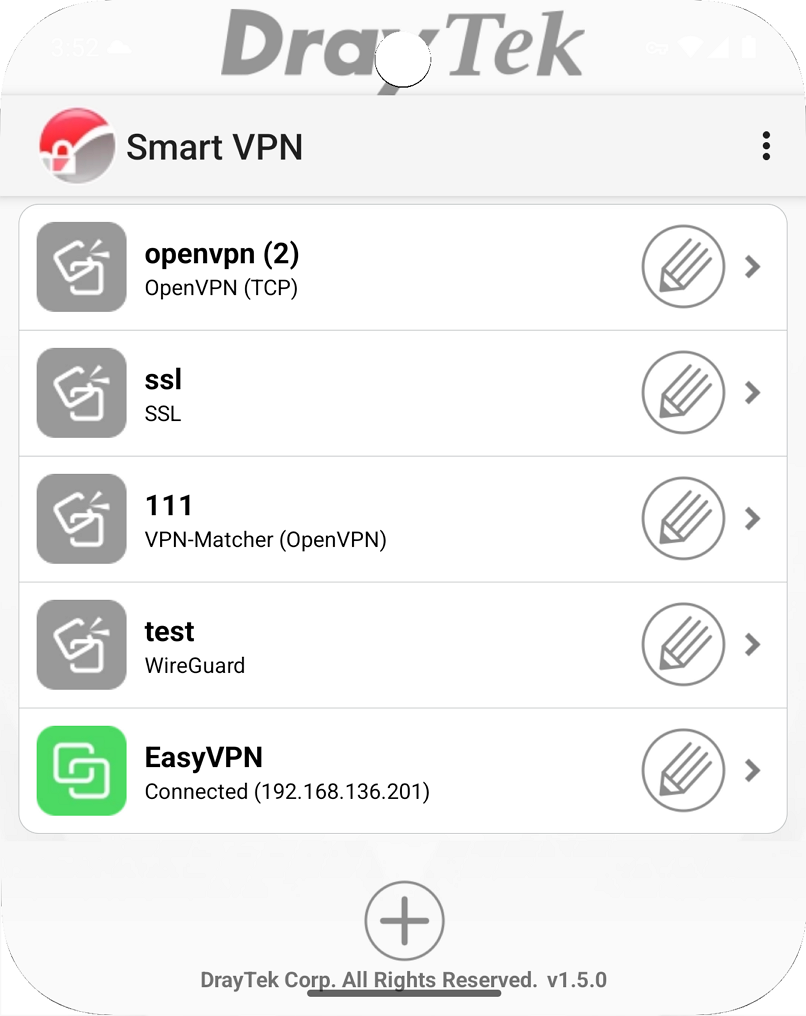
2. Ενεργοποιήστε το On Connect. Η EasyVPN σύνδεση έχει πραγματοποιηθεί με επιτυχία.
iOS Smart VPN Client Setup
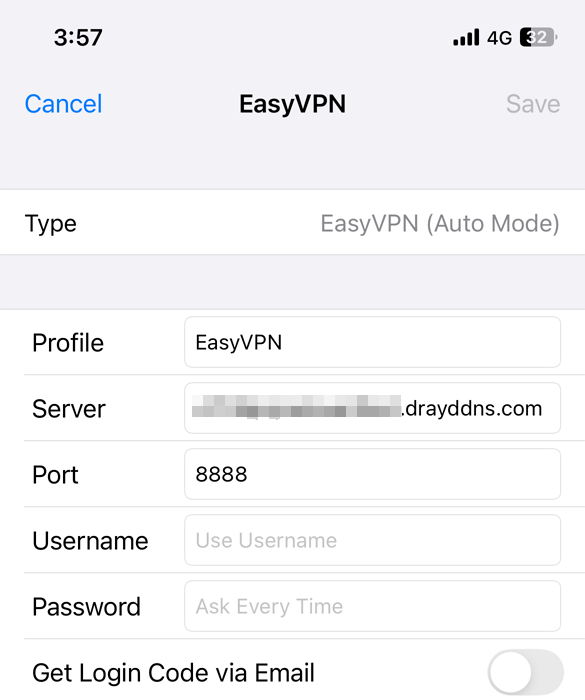
1. Χρησιμοποιήστε το SmartVPN app και προσθέστε ένα profile ως ακολούθως:
• Δημιουργία profile
Εκτελέστε το SmartVPN app και προσθέστε profile ως εξής:
Επιλέξτε EasyVPN (Auto Mode) ως Type και ορίστε:
- Profile Name
- Domain Name του VPN server με valid certificate για HTTPS service
- EasyVPN port που έχει οριστεί στον VPN server
- Username
- Password
Στη συνέχει αποθηκεύστε το profile.
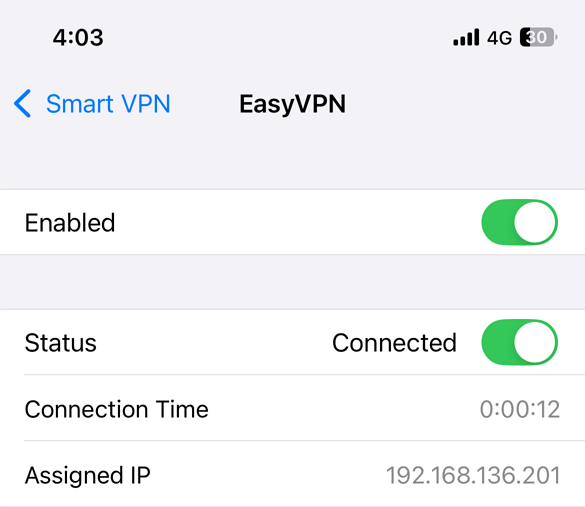
2. Μεταβείτε στο profile, επιλέξτε το Connect για να ξεκινήσετε τη VPN σύνδεση. Η EasyVPN σύνδεση έχει ενεργοποιηθεί επιτυχώς.
macOS Smart VPN Client Setup
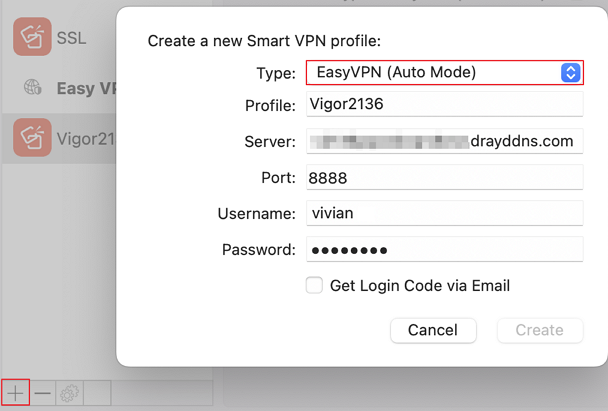
1. Χρησιμοποιήστε την εφαρμογή SmartVPN και προσθέστε ένα προφίλ ως ακολούθως:
• Επιλέξτε EasyVPN (Auto Mode) ως Type και ορίστε:
- Profile Name
- Domain Name του VPN server με valid certificate για HTTPS service
- EasyVPN port που έχει οριστεί στον VPN server
- Username
- Password
και αποθηκεύστε το profil.
2. Επιλέξτε Enable Profile για να ενεργοποιήσετε αυτό το profile και πατήστε Connect to dial up στην EasyVPN σύνδεση.
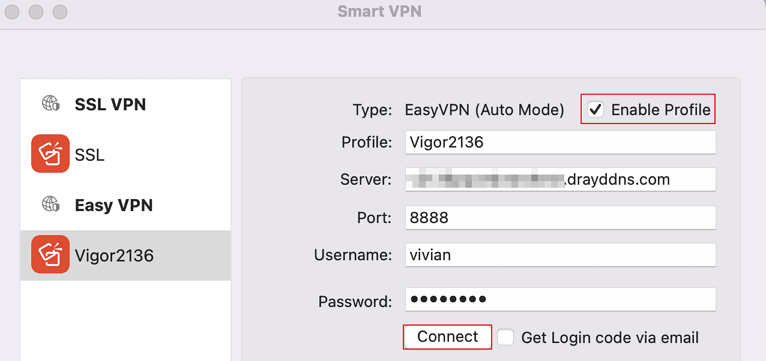
3. Η σύνδεση EasyVPN πραγματοποιήθηκε επιτυχώς.